Tag: custom rom

OnePlus One に MIUI を入れてみた 2014年11月20日

image

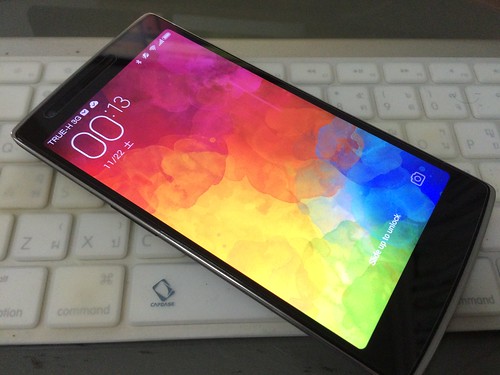
この前サブ機として買ったOnePlus One、かなりいろんなCustomROMが入れれるようになってるっぽいがその中に中国新興のスマートフォンメーカーXiaomiのMIUIがインストール可能だったので、以前から多少なりとも興味があったので入れてみた。

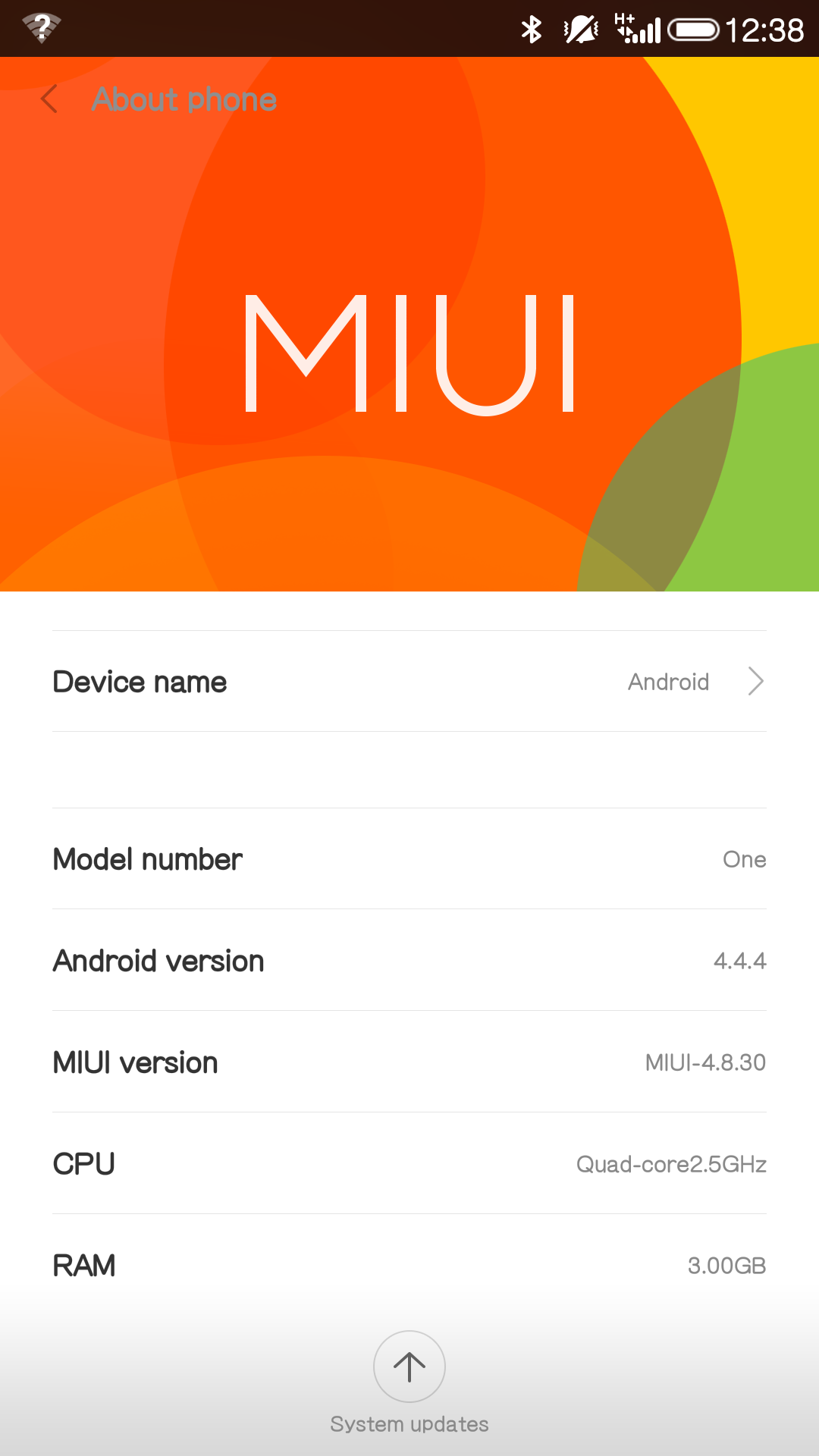
ちょっと入れるまで手間がかかるところがあったが、MIUI-4.8.30をインストール。入れた次の瞬間からすぐに気がつくのは各操作のスムーズさ。ブラウザでの長文スクロールや、日本語入力をフリックでバリバリ日本語入力している時ももたつくことがない快適さ。

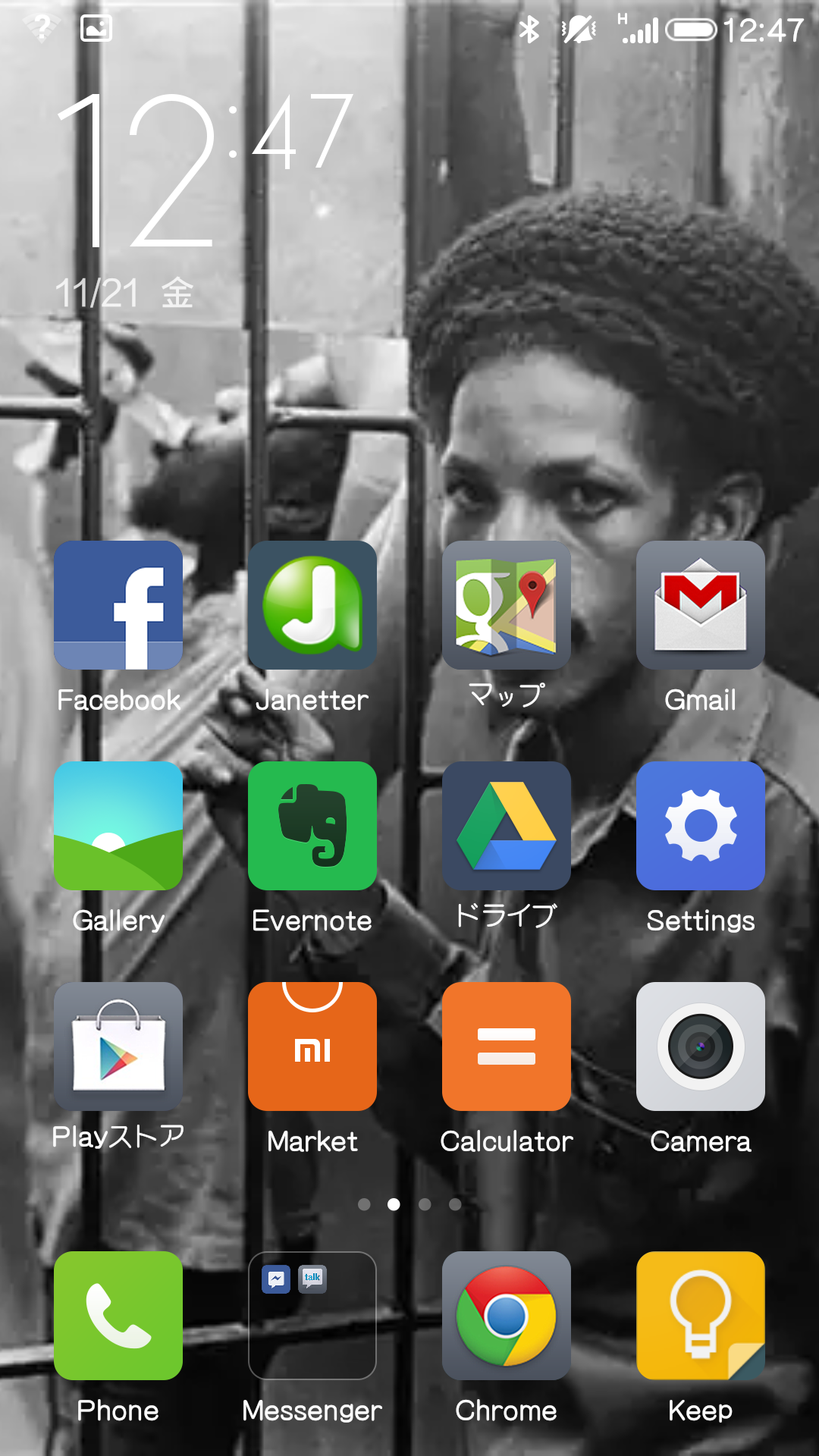
CustomROMのクセになにげに標準ROMとして用意されてるCyanogenmodなどよりもスムーズ。さらに日本語も標準で選べる。ただ、一部システムのメニューで表示されてる日本語が中華フォントになっていて気になっていたが、そもそもMIUIはシステムフォントを好きなフォントに変更できるようになっているみたいで(それでも用意されてるフォントは中国語フォントばかりだが)もうちょっとマシなフォントがないかなと探してみたらちゃんと繁体で綺麗なフォントに変更できた。

Screenshot_2014-11-21-12-47-39

最終的にはここにモトヤマルベリを選べるようにしたい。ちょっとシステム構造を勉強しよう。

その他ホームボタン長押しでアプリ履歴一覧が出て、一括KILLの機能など細かいところが使いやすい。でもやっぱなによりも操作のスムーズさが群を抜いて素晴らしくこれほど使いやすいAndroid携帯は珍しい。

Screenshot_2014-11-21-12-38-31

スクリーンの表示の角が丸角になってたり、ボタンクリックの音がしっかりカチッと云う音がして操作のフィードバックが体感的。こいうところはAppleが大事にしてきた作り込み部分ですな。

このソフトウェアの乗ったハードが300-400USぐらいで買えるのなら皆欲しがるはずですわ。これはちょっと面白い。中国Xiaomiちょっと面白い存在ですな。

タブレットのmiPad、ハイエンドのmi3、mi4、ローエンド?のRedmiなどどれも結構狙い目のマシンだと思います。。。

kindle fire HDX 8.9”のカスタムROM 2014年10月31日

image

しばらく電源を入れていなかったKindle HDX 8.9”の電源を久しぶりに入れてみて、そういえば前回Root化が不可能になってしまっていたKindleのファームウェアバージョンに対応したRootkitが出てないものか確認してみたら、ちゃんとリリースされていた。僕のkindleのファームウェアバージョンは13.3.2.4。

Kindle fire HDX 7のroot化+Safestrap導入 – タバスコのいろいろ雑記 @tabascofrom – Yahoo!ブログ

とりあえずこの辺を参考にしながら。ちなみに、

kindle fire HDX 7” > Thor
kindle fire HDX 8.9” > Apollo

というコード名になっていて各種ROMイメージなどThor用やApollo用と分かれているものもあるので注意。今回とりあえずのroot化とリカバリROMインストールは上記サイトを参照し、でも違う手順でやりました。

僕の場合は、まずkindle fire HDX 8.9”上のSilkブラウザで検索して上記のサイトに書いてある Towelroot / SuperSU / Safestrap、さらにカスタムROMである HDX NexusROMをダウンロードしてDownloadフォルダに放り込んでから作業開始しました。

[ROM] HDX Nexus v1.4.3 | Amazon Kindle Fire HDX 7″ & 8.9″ | XDA Forums

【root】towelrootを使った端末のroot化について…2014/10/17更新 | AndMem – Androidのカスタマイズなど

towelroot by geohot

[Root App] Superuser v3.1.3 Final & Supe… | Android Development and Hacking | XDA Forums

[APOLLO/RECOVERY LOCKED] Safestrap Recovery … | Amazon Kindle Fire HDX 7″ & 8.9″ | XDA Forums

( ただし、この方法でやってるとバックグラウンドでシステムアップデータがアップデートパッチを自動的にDLして適用するみたいなので注意。僕の場合バッテリ充電が30%を切っていて自動的にアップデートが走らないようになっていたため、そのまま作業継続。この状態ならオンラインにしてブラウザ使っていても大丈夫なようです。もしバッテリ充電量が30%以上あるようなら機内モードにしてひとしきりゲームなんかしてバッテリ充電量が30%以下になるまで待つという方法もあるかもしれません )

ダウンロードしたTowelrootがインストールできるように 設定 > アプリケーション > 不明ソースからのアプリのインストールをオンにしてTowelroot実行。以外にすんなりroot取れました。

その後Superuserのapkを入れて、とりあえずkindleの自動アップデートを止めようと思って /system/etc/security/otacert.zip をES File Explorerからリネームしようとしたら失敗したのでsuのインストールはうまくいってなかったのかもしれない。

でもそれは一旦無視してその後Safestrapのインストール。上のsafestrapのリンクから13.3.2.4なので Safestrap-Apollo-3.75-os3.2.4-B02.apk のほうをSilkでダウンロードしてインストール。これも以外とすんなり行った。

これでSafestrapのアプリ画面からReboot to recoveryでちゃんとSafestrapが立ち上がったことを確認して一安心。ここまで来たらストックROMで多少Root化に問題があろうと、RecoveryからカスタムROM入れてシステム全部書き換えてしまえばなんでもできるのだ。

しかし、KindleのリカバリROMって一般的なAndroidのリカバリROM、TWRPやCWMとは勝手が違うのね。ROMスロットというのが4つもあって、本来のシステムを動かすのがストックROMスロット、それのコピーを作成して代替で起動できるのがその他のスロットらしい。

とりあえずストックのスロットのバックアップを作成して、スロット1にシステム領域を新規作成(基本デフォルトパラメーターで作成だが、データ領域はデフォルト2GBしかないので注意。ちゃんと使っていくシステム入れるなら拡張すべし)、そこにカスタムROMのzipファイルをインストールするんだが、Completeというメッセージが出てエラーも表示されないんだが再起動するとkindle fire のロゴ、Safestrapの確認画面が出てその後真っ暗で何も表示されずに進まない。

さらにWebを検索していく中でわかったことだが、どうもkindle fire HDXのシステムはまだブートローダが完全にrootできていない状態らしく、カスタムROMと言えど本来のストックROMにパッチを当てて出来上がるものらしい。だからカスタムROMをインストールする前にベースとなるストックROMが必要なのだ。というわけでもう一度スロット1を削除して、新規作成>バックアップしていたストックROMをスロット1にリストア>カスタムROMであるHDX Nexusとgappsをインストール。

。。。でも起動しない。。。自分の理解が間違ってるのか??

とりあえず他のカスタムROMを探すとGappsROMというややこしい名前のカスタムROMもあったのでそれを同じく、ストックROM > GappsROMの順でインストールしてみるとちゃんと起動。おお!KindleにNexusのX(クロスの起動画面)!

[ROM] Apollo Gapps ROM v1.3 | Amazon Kindle Fire HDX 7″ & 8.9″ | XDA Forums

image

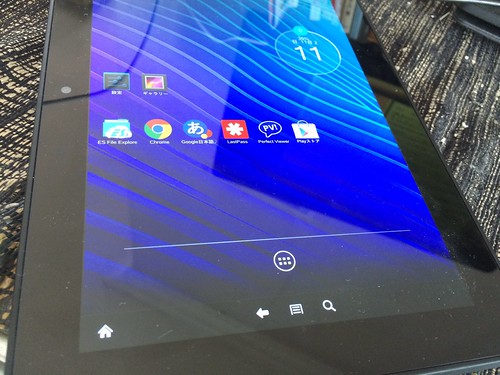
一応、Google Play Storeもインストールされ、ChromeやGoogle日本語入力も使え、Kindle Readerアプリもちゃんと使えるKindleが出来ました。ただ、ホームボタンとかがまだkindle fireのままでイマイチカッコ悪いし、Google日本語入力のキーボードがちょっとだけ画面の端から切れるのも治ってませんが、とりあえずAndroidとして使えるようになったかな?当然Root化されています。

これから、、、使うかなー??ちょっと出来は微妙な感じです。
Amazon Kindle Fire HDX 8.9 に Cyanogenmodが載る! 2014年05月09日

CM10 on Galaxy Tab P1000
“CM10 on Galaxy Tab P1000” photo by Isriya Paireepairit

久々にKindle HDX 8.9を触っていてネットでいろいろ検索してると、やっとカスタムROMの大御所CyanogenmodがKindle HDX 8.9をサポートしてくれたようです。まだNightly Buildとなっているので安定版とは違うようですが、それでもあのハードウェアスペックがピカイチなKindle HDX 8.9を標準的なAndroidタブレットとして使える、となると試してみたくはなりますわ。

というわけで早速、Cyanogenmod化させようとやり方を確認してみると、基本的には他のAndroidデバイスと同じで

Root化 > Recovery ROM入れる > Cyanogenmodをzipからflashする

という定番の流れ。まあ特に難しそうなところはなさそう、と思いきや最初はRoot化の手順の中でadbコマンドがデバイスを見つけられなかったりして悩み、その次はadb pushでKindleのストレージ内に転送したshスクリプトがエラー吐いてうまく動いてくれない。。。

結局、どうも知らないうちに僕の持ってるKindleは最新版のUpdateが適用されていて、最新の14.3.2.2のOSではRoot化のExploitが塞がれていてRoot化ができないようになっているらしい。。14.3.1.x以下でないとRootkitがうまく動かないらしい。

というわけで断念。。。14.3.2のRootkit出てくるまで待ち状態です。。。残念。。。悔しいのでapkでNova Launcherを入れてみたらホーム画面だけはノーマルなものになりましたが、さすがAmazonのKindle、apkでGoogle謹製のアプリ(いわゆるGapps、Gmail, Google Drive, Google Mapsなど)を入れるだけでは動かず、GoogleServicesFrameworkを入れないと動かないらしいが、どうもこれを入れるのにRoot権限がいるらしい。それでも、いろいろGappsを動かすと、Google開発者サービスが断続的にエラーを吐き続けてうっとおしく、イマイチ使い切れない。Amazon KindleなんだからやっぱりGoogle関連アプリを使わない使い道でやってかなきゃいかないか。。。

やっぱ14.3.2のRootkit待ちます。。。

時代の銘器? Galaxy Tab 7.0 P1000を買いました 2014年02月18日

Samsung Galaxy Tab - in the hand
“Samsung Galaxy Tab – in the hand” photo by liewcf

僕の愛用しているNexus7(2012)は一応2台目のマシン。というのも最初MBKで中古でWiFiモデルを4000THBだったかで購入して使っていたが、後に6900THBだったかでストレージ32GB、3Gモジュール付きのモデルを見つけたのでそれに買い直した。

余ったWiFiモデルは彼女の田舎にいる甥っ子たちにプレゼント。大学生の姪っ子は古いiPhone4、中学生と小学生の甥っ子たちにはこのNexus7をプレゼント。めちゃくちゃ喜んでいたが、いかんせん、二人に一台。どうも取り合いが起こってしまったそうで、糖尿病の合併症が進んでほぼ寝たきり状態になってしまっているおばあちゃんの世話などをちゃんと進んでやっている小さいほうの甥っ子の半べそ顔が目に浮かんで、「もう一台あげるか」という考えに至りました。

んで、ちょうどシーロム界隈で携帯ショップを覗いてSamsung Galaxy Tab 7 P1000というiPadが発表された当初対抗して最初に出たAndroidタブレットでiPadとは真っ向向き合わず7インチタブレットというカテゴリで市場に出てきたモデル。2010年発表だからもう4年近く経ってるんですな。これがRAMは512GBだがストレージ16GB、WiFi、3Gモジュール付きで5000THB。筐体にほぼ傷もなく非常に綺麗な状態で売っていたので、自分も時代の銘器(迷器の字でも当てはまるような気がするが)をちょっと触ってみたくて購入。

標準ROMは2.2かアップデートして2.3らしいけど、CyanogenModがサポートしてるのを知ってたので4.4のKitkatはRAM 512MBでも快適に動くように設計してあるというのを読んでいたので4.4にして甥っ子にあげればいいやと考えていた。

実際にそのハードウェアを手にしてみると、全面プラスチックながら安っぽい素材は使わず、それなりの密度感があって作り込みはしっかりしている。背面パネルの白のプラスチックの光沢などいい感じで全然個人的にはiPadのハードウェアの質感に引けをとらないと思う。ただ、若干ハードウェアキーのストロークが浅いので押しにくいところもあるかな。

ソフトウェアのほうは何度Factory Resetをかけてもちょっと使ううちにスクロールにひっかかりが出たり、文字入力が遅れたりと結構処理が重い印象。

標準ROMは遅いので早々にCyanogenModを入れてみようと思い、NexusならBootloader Unlock、flash Recovery、flash ROM、install gappsの手順をと思っても、SamsungデバイスなんでOdinを使ったりと勝手が違うので久しぶりにWindowsのノートPCをひっぱり出したり。

そんなこんなしてるうちに問題発生。。。CM9を入れてその後、見た目があんまり気に入らないのでCM11を入れようとしたら、最初CM9を入れた時にCWMが勝手に書き換わり、その後見た目が気に入らないのでCM11を入れたらその後のRebootからSamsungの起動ロゴのまま停止。。。Brick化。。。初めてやったBrick。やっぱGoogle謹製以外だと大手SamsungであれFirm入れ替えたりって手間なんすなあ。

Brick化から1週間経ってもまだ復旧せず。。。なかなか手ごわい。

Titanium Backupのフリー版はバックアップはいいけどリカバリが地獄 2014年02月07日

Five Days' Backup
“Five Days’ Backup” photo by daryl_mitchell

先に書いたように自分のNexusデバイスのOSを全部CyanogenModに入れ替えた。その際に同じく試してみたのがTitanium Backup。

Titanium Backup ★ root – Google Play の Android アプリ
Titanium Backup:(要Root)アプリとアプリの設定やデータ、マーケットリンクまで簡単にバックアップと復元できる必須アプリ。 – Android(アンドロイド)おすすめアプリ・カスタムニュース|AndroidLover.Net

今までGoogle謹製のAndroidOSが割りと使い勝手がよくシステムのrootも取らず使ってきたのでroot権限が必要なTitanium Backupも使ったことがなかった。

しかし実際に使ってみると自分でインストールしたアプリとその設定を丸ごとバックリバックアップ取れるのと、さらには標準で入っているGoogleのアプリに関してもデータまでバックアップできる。そして一番嬉しかったのはLINEのメッセージやログイン状態までバックアップできること。

手順としてはroot取ったAndroidデバイスで普通にGoogle PlayからTitanium Backupをインストールして”バックアップ/リストア”のタブから”全ユーザーアプリ+システムデータ”を取ってしまえばお終い。

んで、CyanogenModなどをインストールして立ち上げ。Google PlayからTitanium Backupをインストールしてリカバリすればまるまる全部復元されるんだけど、無料版の場合復元アプリごとに

「復元しますか?」
「はい/いいえ」

みたいなのをクリックしていかなければならない。自分でインストールしたアプリとシステムのデータが合わせて180以上あったので大変な上にアプリの復元がこれまた遅い。上記の「はい」を180回クリックするためにベッドの上でうつらうつら、ヨダレを垂らしながら一晩かけて復元しました。。。半分寝ぼけてたので途中で止めて有料版を買い直してから復元再開ってな考えに至らなかったのでしょう。とても辛かった。。。

結局、有料版を買っておけば復元のスピードも早くなり、いちいち、各アプリの復元確認をクリックしなくても全自動でやってくれるとのことです。僕は上記の一件が最後の移行作業だったのでまだ試してません。。。使う人は有料版必須です。。ホントに。