Category: iPhone

iPhone Lightning Dockのカッコ悪いポッチはケース用だった 2015年06月17日

La boite du dock Lightning Apple
“La boite du dock Lightning Apple by LoKan Sardari, on Flickr”

個人的にはApple史上最悪のデザインだと思っているiPhone Lightning Dock。Lightningコネクタがついてるこの変な乳首みたいなポッチ、やなデザインだなあと思っていたがこのポッチのおかげで純正、非純正問わずほとんどのiPhoneのケースを付けたままでも充電できるようになっているらしい。

今までのDockみたいにiPhone本体の形に沿った溝が掘られていてそこにiPhone本体が埋まるデザインではなく逆にDock上に浮くような形になるのでiPhoneにかぎらずiPod touch、iPad mini、バランスは悪くてすぐコケるけどiPad Airなんかでも使うことができるようだ。

L'iPhone 6 Plus sur le dock Lightning, de face
“L’iPhone 6 Plus sur le dock Lightning, de face by LoKan Sardari, on Flickr”

LightningコネクタだけでiPhone本体を支える構造なのでコネクタ部分の破損が不安要素として考えられるが、USB Micro Bとかと違い、Lightningコネクタ自体は非常に堅牢に作られているのでこういう構造も可能なんだろう。

今回ケース付きのiPhoneでもDockとして使える、という点を聞いてちょっと見直しましたが、それでもやっぱり、このデザインは違うんじゃないかと思います。。。

Apple Lightning - USBケーブル(1 m) MD818AM/A
アップル
売り上げランキング: 934

Apple Watchでマップアプリを使う 2015年06月08日

image

せっかくApple Watchを買ったのでちょっといろいろ機能を試してみようと思い、Android WearにはないというWatch上でのマップ・ナビ機能を試してみようと思った。

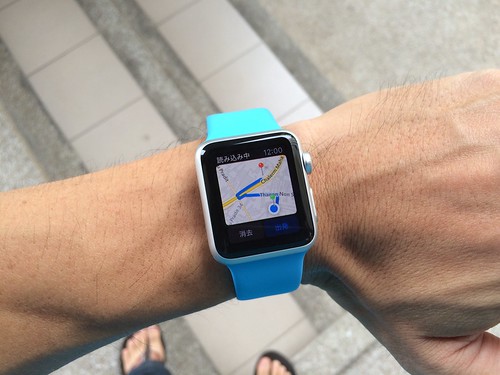
単純に自宅から近くのセントラルラマ3までの1〜2kmを試す。普通にApple Watch上からマップアプリを立ち上げて画面上をドラッグしてセントラルラマ3のアイコンをタップ。次の画面で歩行者のアイコンをタップするとナビが始まります。徒歩以外にも車での移動をサポートしたナビがあります。

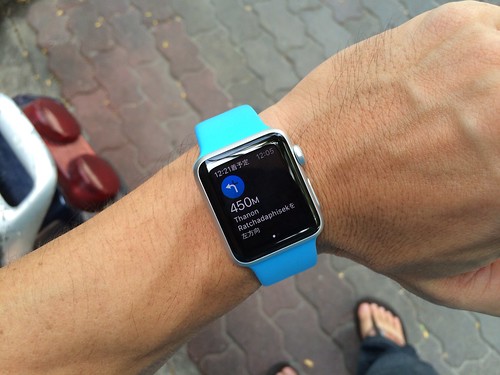
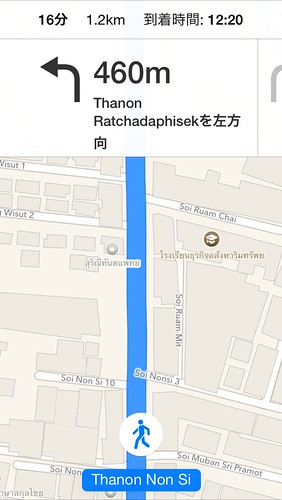
Apple Watch上ではマップで道順を示してくれています。ドラッグで地図の表示エリアを変更できるしDigital Crownでズーム・ワイドを調整できる。左右のスワイプでターンバイターンナビの次の指示を表示する。下の画面は450m先を左折と表示されてます。

image

曲がり角に近づくとApple Watchがトントントンッと手首を叩いてくれるのでチェックして道を曲がる。単純にこれの繰り返しですが、徒歩のレベルでテストしているとそこそこ誤差が出る。最初のうちは結構現在地からずれていることが多いが、道のデータとGPSやWiFi電波から現在地を割り出して移動状況と見合わせながら現在地の精度を上げていってるんだろう。

ちなみに写真の通り、自分の向きは画面上表示されません。Apple Watchが利用しているGPSデータはiPhoneだよりで当のiPhoneはポケットやカバンの中でどんな向きで収納されているかわからないからGPSと電子方位磁石による方向の見定めは不可なのだろう。

iPhoneを取り出さず、時計を見る仕草である手の甲を自分の顔に向けるという動作だけで地図と自分の現在地を確認できるのは必須ではないけれど確かに便利です。少なくとも僕の持ってた前代スマートウォッチであるPebbleよかよっぽどいい。多少のずれがあるものの、大枠問題なく使えるかな?という印象でしたがテスト途中で「自分の知ってる道でテストするより、自分の知らない場所でApple Watchのナビで本当に目的地に辿り着けるか」のテストをしたほうがよかったかな?と自問しておりました。次回もう一回ナビをテストしてみましょう。

後、ふとiPhoneを開いたら勝手にナビが立ち上がっていた。iPhoneでもナビ機能が立ち上がり、それを経由してApple Watch上でナビを表示してるんでしょうけど、iPhone上でGPSに随時アクセスしてるのでバッテリの減りはかなり早いものと思われます。

image
↑ 普通にiPhone取り出してロック解除したらこの画面だった。。。

最近はiTunesでよく曲を買う。 2015年06月02日

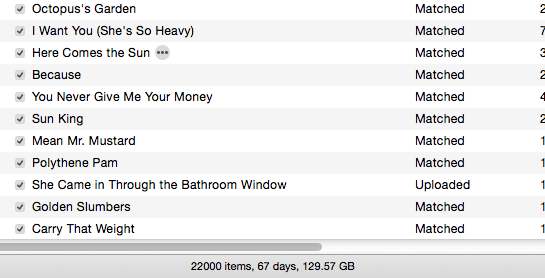
Screen Shot 2015-06-03 at 23.48.55

ここ最近はiTunesでよく曲を買っているのです。

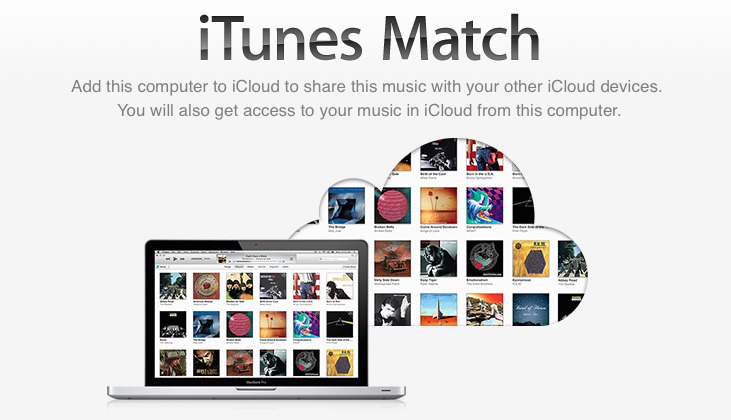
なんでかというと自分は基本的にMac、iPhone、iPadというPCからモバイルまで基本的にAppleフォロワーに戻ってしまったのでiTunes Matchというサービスを使えば自分のmp3ライブラリ全部をどの端末からでもストリーミングで聴くことができる。

iTunes Match を登録してみたけど。。。 2014年12月25日
Google Play Musicで20,000曲をクラウド同期。。。20,000曲超えてた 2014年01月14日

以前はこれのGoogle版、Android版であるGoogle Play Musicなども使用してみたけどPC側はMacでiTunesからGoogle Play Musicでクラウド側と同期とってNexus4とかで使うと、これがどうも安定しない。一番使いたい仕事で片道車で1時間とかの工業団地に出向くときなどにうまくストリーミングでデータが降りてこなかったりという感じ。その点iTunes Matchであれば全部Apple製品で固めてるせいか、わりかし安定して聞ける。なんで最近はiTunes Matchのおかげですべての手持ちデバイスでいつでもきまぐれに好きな曲が聞けるようにしてる。後はRdioの聴き放題のサービスも一応使っているけどこっちはたまにしか使わない。

Rdio

Screen Shot 2015-06-03 at 23.46.11

が、しかしこのiTunes Matchもまた制限があってライブラリをクラウド同期できる曲数上限が25,000曲までとなっている。現在22,000曲。今見たらちょうど22,000曲になっていた。ちなみにGoogle Play Musicであれば上限は50,000曲らしい。まあどちらのサービスも普通の人にしたら十分な曲数なんでしょうけど自分の場合はもうすでに9割近くを使っているので非常に心許ない。

ここでまた悔しい仕様があってAppleのiTunes Music Storeで買ったmp3(AAC)の曲はこの同期対象の曲にカウントしないとのことなのだ。うーん、となるとまあiTunesで買うかあとなってしまう。しかし、もしなんらかの問題や不幸があってAppleのアカウントがぶっとんでしまったり、停止、抹消なんてされてしまった日にゃあ泣くどころの騒ぎではなく、体中の穴という穴から全部水分吹き出して即身仏にでもなりそうなので、集中させすぎるのは若干危険を感じるのだが、それでもiTunes Matchが便利でなかなか手放せない。正直BeatportやTraxsourceなんかから買ったり、各レーベルの本家のサイトからDL購入して分散させておくほうがいいような気もするんだが。。。

というような今まさにAppleがんじがらめな状況です。んでまた今日もTech houseとかのEP買ったりするわけです。EPだと4USDとか値段だから安くてつい買ってまう。。。

MIUIのOne Handed Mode 2015年05月11日


Music: Arcane Zone by YERZMYEY from Soundcloud https://soundcloud.com/yerzmyey/yerzmyey-arcane-zone

最近Xiaomiのmi3になんとかモトヤマルベリフォントを入れようとしたり以前と比べればちょこちょことmi3を触るようにはなって来ておりますが、設定画面をいろいろ見ていたらまた面白い機能を発見。

上の動画を御覧ください。これが「One Handed Mode」なる機能でして、このmi3、画面サイズが5.0″ありまして、ちょうどいいサイズではありますが、時々「ちと大きいな」とか「む、指届かん。」なんてことがあります。これを解消するためのMIUIの回答がOne Handed Mode。

設定画面で4″と3.5″の設定が出来るんだが、これは画面下のホームボタン位置から指を左のメニューボタン上までスライドすると左へ、ホームボタンから右の戻るボタン上までスライドすると右へ、画面を4″サイズや3.5″サイズに縮小しながら再表示してくれる。つまりは手の小さい人、片手で操作するに電話を落としそうで心許ない人向けの片手操作機能なんであります。

いやー、iPhoneのパクリだパクリだと言われ続けながらも悪びれもなく既存スマホのいいところは取り込み続けるMIUI。iPhoneで言うとホームボタンダブルタップで画面上半分のアイコンが下まで降りてくるあの機能までパクってるとは!iPhone6発表時に「中途半端だ」と言われる始末のあの機能を模倣。しかも縮小表示だからそのまま操作し続けても画面全体見渡せるし、何気に本家iPhone6より使いやすいんじゃないかという。。。

MIUIさすがだなあと思わせてくれるいい機能です。

しかし、iPhone5sからの目玉機能であるTouch ID、指紋認証機能はさすがにパクれないご様子。この機能はAppleも特許でパクリを厳しく排除している模様。これからAppleが行こうとしている

スマホ ー データ ー フィジカル

のキーになる機能だから目を光らせているのか??それに対するMIUIもぼさっとしてるだけではなく、mi BandのようなBluetooth機器をハードウェアトークン代わりに、その登録したBluetooth機器を持っていて電波範囲内にある時にのみ正当なユーザーの操作だと認識し、パスコード入力を省略する機能を搭載しているらしい。これもまた素晴らしいと思います。なかなかMIUIはやりますなあ。

とはいえ、やっぱりまだまだiPhoneのほうがいいと思うのだ。というのも上のOne Handed Modeの動きを撮影した動画、これ、iPhone5sのカメラで動画を撮影し、iPhone5s上のiMovieでトリミングして繋ぎ直し、テロップを入れて、BGM(ちょっとボリューム小さかった)を入れて、YouTubeへのアップロードまで、iPhone5s一台でやっているのであります。

改めて考えてみると何気に凄い機能というかマシンパフォーマンスで旅行先なんかでもiPhoneで撮って編集までしてYouTubeで公開、というのがiPhoneとWiFi(さすがにLTE/3G通信は怖い)、あと電源も居るかな??
ぐらいでサラッと出来てしまうポテンシャル。Androidマシンでさすがにこれはキツイだろうと思う。。なんでやっぱりiPhoneユーザーを続ける所存です。

カメラのホワイトバランスが大きく勘違い 2015年04月29日

before

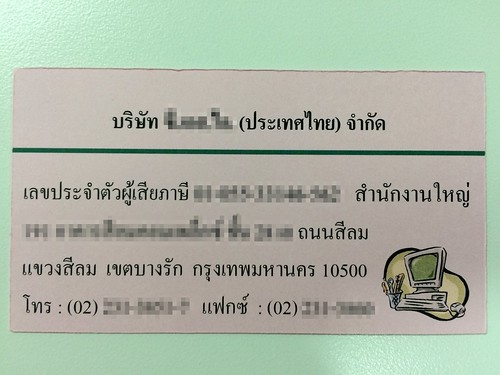
こちらの写真、iPhoneで撮った写真を撮って出しです(モザイク部分は加工しましたが)。普通に名刺をライトグリーンの壁にでも貼って撮影したのか?という感じですな。

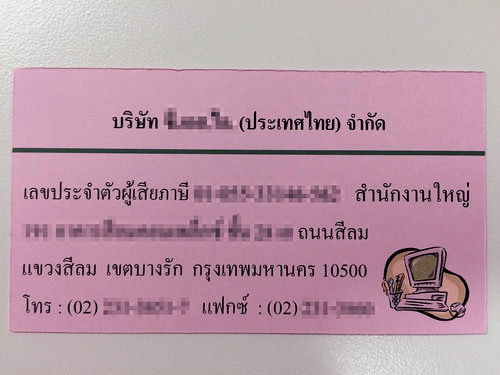
ところがこのカードは実は名刺ではなくて交通費などの清算のために領収書に書いてもらう会社の住所などをまとめたカード。実はこのカードは白いカードではなくてピンクの厚紙に印刷されたもの。上の写真だと普通のちょっと古い名刺のように写ってますが、実はiPhone5sのオートホワイトバランスがこの名刺のピンクを「光の加減でピンクに見えるけど実は白の紙なんだ」と勘違いして一生懸命カードを白に補正しようとした結果です。

普通にクリーム色の天板の机において撮ったのが気持ち悪いぐらいグリーンになっている。以下がLightroomで補正した、元の色に近いもの。

after

紙はピンクになり、下の机の色はクリーム色になりました。

当然といえば当然なんだけど、改めてホワイトバランスだけでこんなに印象変わるもんなんだなあと感心しました。