Category: iPhone

iPhone6Sのパッケージにはปลากัดが 2015年09月28日

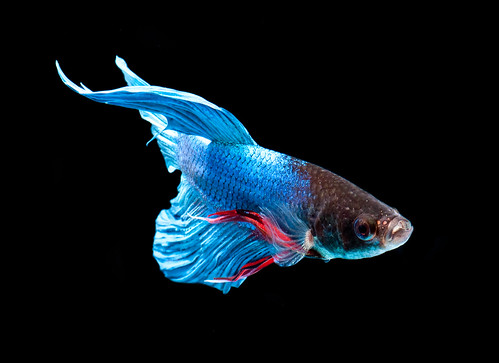
iPhone6S のパッケージに描かれている魚はベタという名前です。タイ原産種でベタはタイではปลากัดという。

このปลากัด見たときにAppleのiPhoneマーケティングもタイに向いているのかと思ったけど、実際にタイを意識したマーケティングということでもなさそう。日本や米国よりも相変わらず発売は遅れてるし、Appleにしちゃあそれほど重要ではないのかな?Apple直営のAppleStoreもタイにはないし。。

iPhone6Sも中国向けマーケティングでまたまた売れまくっているそうですが、内容的にはなんだかマイナーアップグレード的な内容で話題に乏しいような気がしますな。心なしかYouTubeに上がっているレビュー動画の本数も少ないような気がするし、日本側ではそれほど盛り上がってない印象ですな。

My son named him peanut butter-  Betta - fighting fish

Windows 7 - a Betta fish on a Beta OS
↑ ちなみにWindows7の際のPreview版だったかBeta版だったかでもベタの壁紙が使われてました。リンク先の画像のタイトルが
“Windows 7 – a Betta fish on a Beta OS”となってますな。

iOS版SafariでPCサイトを表示するには 2015年08月28日

image image

いやー、iPhoneやらiPadやらのiOSデバイスでsafari使ってる時、レスポンシブデザインのスマホ向けのページを表示してても、PC版のサイトを表示させたい時があると思います。

僕の場合、このFlickrのサイトでBlogの各記事の一番最初に置く画像の埋め込みのタグを取得したいときにPC版のサイト表示をする必要があるのです。

ただ、いろいろとユーザビリティを優先して作ってるiOSデバイスの割にこれをやるにはどうしたらいいか全然わからない。以前なんかのサイトでPC版のサイト表示できるというのは読んだので覚えているのだが、いざ必要なときにやり方がわからない。。。iOSデバイスではこんなことはほとんどない。。。

というわけでググってみると実際にすぐに答えはわかったんですが、ホントiOSにしてはわかりにくいやり方であります。

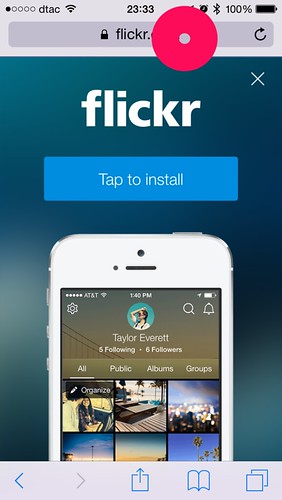
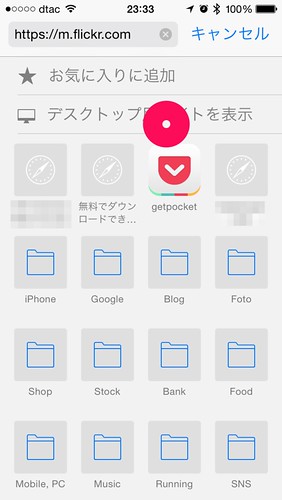
1. <画像左上> PC版サイトを表示させたいURLを一度開き、スマホ版のサイトでいいから表示させ、URL入力欄をタップ

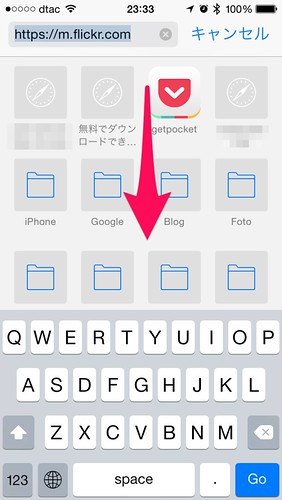
2. <画像右上> URLにフォーカスがあたるのでここでURLのフォームの下のブックマークされたサイトのアイコン表示領域を下にドラッグ

3. <画像左下> 「デスクトップ用サイトを表示」をタップ

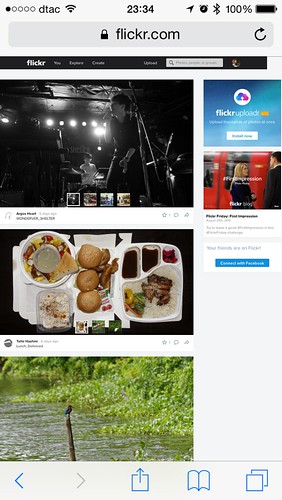
4. <画像右下> これでPC版サイトが表示されます。

これは頑張っていろいろ自分でやり方探したけど、結局見つけられなかった。。。こんなところにあるとは思ってなかった。。。

image image

yamagiwa2000.com のトップページ差し替えてレスポンシブなサイトへ 2015年08月18日

y2k_top

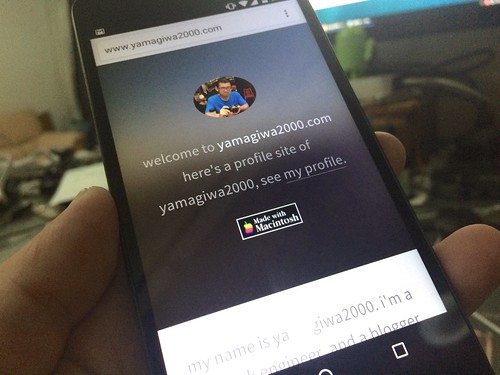
長らくほったらかしだったyamagiwa2000.comのトップページを差し替えました。

今年の春先あたりからGoogleがその検索アルゴリズムの中でスマホ、タブレット対応を重視するようになって、スマホでウェブ検索をする際にも検索結果に「スマホ対応」と出るようになった。

ASCII.jp:Google検索順位が変わる!スマホ対応の最終チェック法

以前からブログのWordPressのほうはレスポンシブ対応のPlug-inを入れていてちゃんとGoogleの検索結果にも「スマホ対応」が出ていた。でもトップのシングルページがどういうデザインのものにするか?どういうふうにレスポンシブにするか?とグダグダ迷ったままほったらかし。。。

Make your WordPress website mobile-friendly with WPtouch

というわけでこれからはフリーランス的に生活していくので自分のウェブサイトはとっても大事なのでまずはシンプルなデザインのレスポンシブデザインのテンプレートをどっかで入手してそれを時間をかけてちょこちょこ弄っていこうという考えに。

HTML5 UP! Responsive HTML5 and CSS3 Site Templates

ちゃんと探してみるとそれなりにレスポンシブのシングルページテンプレートって結構いろいろあってその中でも特にシンプルなデザインのものを選定、Creative Commonsで個人利用、商用利用可のテンプレートを拾ってきて、自分の作品や実績紹介のところも適当に今までのウェブコンテンツへのリンクで埋めてあとは内容を大幅にコメントアウト!

これですっきりとまとまりました。とりあえずMacユーザーなので懐かしの90年代まだまだAppleがレインボーアップルのロゴだった時代の「Made with Macintosh」バナーを貼ったり(でも実はこのページのHTML修正はWin10マシンでやった)、せめてウェブ上、ブログ上だけでもはっきりした物言いに変えていかなきゃならないからとりあえず「Blogger」なんて書いてみたり。。。

image

今日iPhoneで再度検索かけて見てみたらやっと自分のトップページも「スマホ対応」が出てました。実を言うと今年の春ぐらいからじわじわと訪問ユーザー数が減ってきてたんよね。。。改めてトップページのスマホ対応って大事なんだろうなと思い直してやっと対応した次第です。。。

普段はブログの更新は文章とリンク貼ってとかの追加情報だけ気にしてるけど、こうやってトップページからブログや他記事への構成やデザインの検討とかやっぱり弄ってて楽しい。大学生の頃インターネット初めて最初の頃、ずっと自分のサイトの変更ばっかかけてた頃を思い出しました。

懐かしのSIMゲタ 2015年08月15日

image

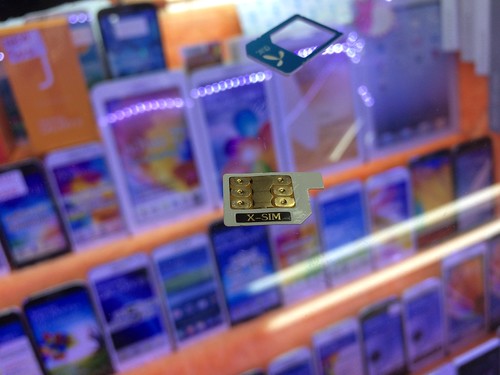
日本でもiPhone, AndroidともにSIMフリー端末が販売され始めて、タイに来た人がアンロックで困っている、みたいな話も最近は少なくなりましたが古い端末をアンロックする必要があって先日MBKに。

もうiOSのどのバージョンがアンロック可能でどのバージョンが不可能かなどを調べるのも面倒でMBKに行ったら適当に看板に「Unlock」とある店に声かけて見てもらう。

アンロックする必要のあるiPhoneはiPhone4Sで日本で購入したもの。タイに来た当初アンロックしてもらってSIM下駄履かせてプライベートのSIMを入れてたらしいが、会社のSIMを入れて使おうと思ったらまったく通話も出来ないらしい。

チェックしてもらうと下駄が古くて新しいSIMカードに対応できないとかなんとか。どっかから新しいSIM下駄調達してきて入れ替えてアンロックしてくれた。

image
↑ 古いほう。

さらには「iPhone4S汚いよ、掃除しろ!」といいつつ、傷だらけのフィルムを勝手に剥がしてディスプレイなどの掃除、新しいスクリーンフィルム貼って、TPUの新しい透明ケースも持ってきてSIM下駄750THB、フィルム100THB、ケース150THBの全部で950THBとのこと。確かに見た目かなり綺麗になったので「じゃあそれで」ということでお支払いして帰社。

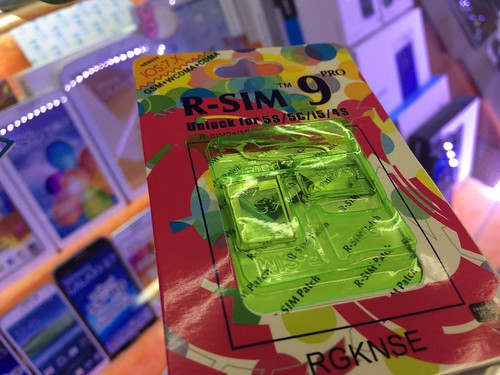
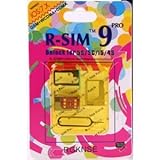
使ってたSIM下駄は見たこともないパッケージのものだった。まだまだSIM下駄は生産されてるのですな。

iPhone5/5S/5C/4S R-SIM9 PRO SIMロック解除アダプタ 初期不良保証あり
激安なんでも屋
売り上げランキング: 574

↑ 同じのがアマゾンでも売ってた。てか日本のほうがぜんぜん安いやん。

Nike SportWatchとiPhone版Nike Running 両方でRun計測 2015年06月20日

image

image

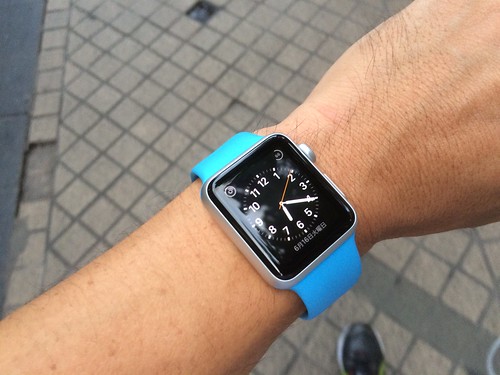
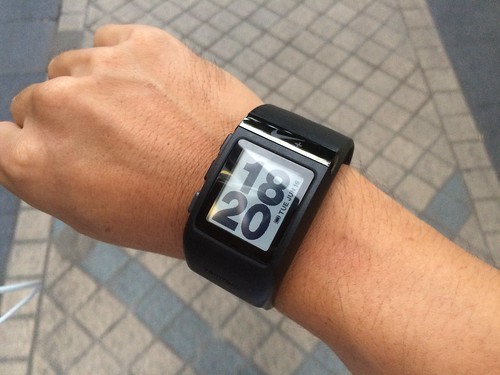
最初はApple WatchのNike Runningアプリの使い勝手を試してみたかったのでiPhoneとApple Watch、そして操作間違えてログが取れなかったらヤダからNike Sportwatchを付けてセンサーだらけの体でランニングに出ようとした。

しかし、その後すぐにiPhone+Apple Watchと言えど単純にランニング計測のロジックはiPhone部分が持っているのでApple Watch 対 Nike Sportwatchという構図ではなく、iPhone 対 Nike Sportwatchという構図になり、別にApple Watchを買ったタイミングでやることでもないことに気づく。そう、Nike RunningのアプリがApple Watchにあるからと言ってApple WatchはほぼiPhone側で実行してるNike Runningの結果表示をしてるだけの追加ディスプレイなのだ。

でもせっかくなんで計測。Apple Watchと比べてやっぱりNike Sportwatchは大きい。

Nike Sportwatchは測定を開始しようとしてGPSの受信までが長い。iPhoneのほうはGPSのReady状態までが短い。Apple Watchはスタートさせて走りだし、画面が消えてしばらくしたらまた画面を見ようとしてもデフォルトWatchfaceが表示されてイチイチNike Runningを開かないといけない。走ってる最中にこれはうっとおしい。なのでApple Watch側の設定で画面を開く際のデフォルト画面をWatchfaceではなく直前のアプリの画面に変更したらいいんだけど、イチイチランニングの時に変更が必要なのもめんどくさい。自動でそうなって欲しい所。

後、以前のマラソンの時にわかったことだが、iPhoneの画面でNike Runningをスタートさせて出走後、Apple Watchの画面からNike Runningを立ち上げて走行距離などを見ようとしてもなんとiPhone側とアプリのステータスを同期してくれない。「ランニングをスタートします」の画面のままだった。うーん、Apple Watch、プログラム上の制限がかなりある模様。これでは使えないなあ。WatchOSv2、v3などに期待ですなぁ。これからサードパーティがどれぐらいの自由度でアプリを作っていけるかでこの製品の売れ行きは大きく左右されるでしょう。

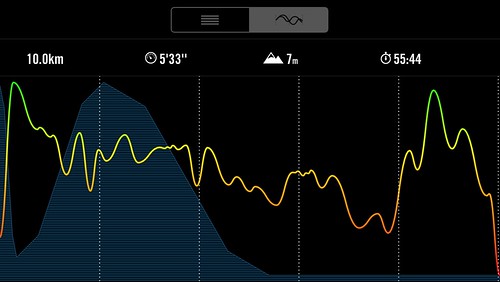
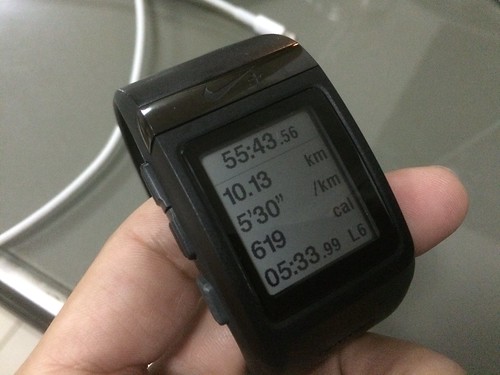
さて、10km走った後の計測結果、
image

image

Sportwatchのほうが10.13km、iPhoneのほうでは10.0kmと誤差1%。思ったほどではないか。。。消費カロリーの測定はSportwatchのほうは619kcal、iPhoneのほうは598kcalと20kcalほども差が出た。やっぱ同じメーカーが作ったソフトウェアでもハードやセンサーが異なると結果も異なってくるんですな。これぐらいの差だと気になると言えば気になるし、気にならないと言えば気にならない微妙なところ。いや、まあどうでもいいな、これぐらいは。普通の人はスマホやウェアラブルを2個も3個も買ったりしないだろうからそんな身近に比較対象もなく「どっちを使おうか??」などと考えることもないでしょうな。。

後は、WatchOSv2以降でApple Watch Nativeアプリが動くようになってからのNike Running on Apple Watchに興味があります。